Köszönjük, hogy a Heimdal Security biztonsági rendszert választotta! Az alábbi, rövid tájékoztatóval szeretnénk az aktiválás és a regisztráció menetét bemutatni. Reméljük, elégedett lesz a termékünkkel! Amennyiben bármilyen kérdés merülne fel, kérjük, forduljon hozzánk bizalommal!
A HEIMDAL Dashboard fiók aktiválása
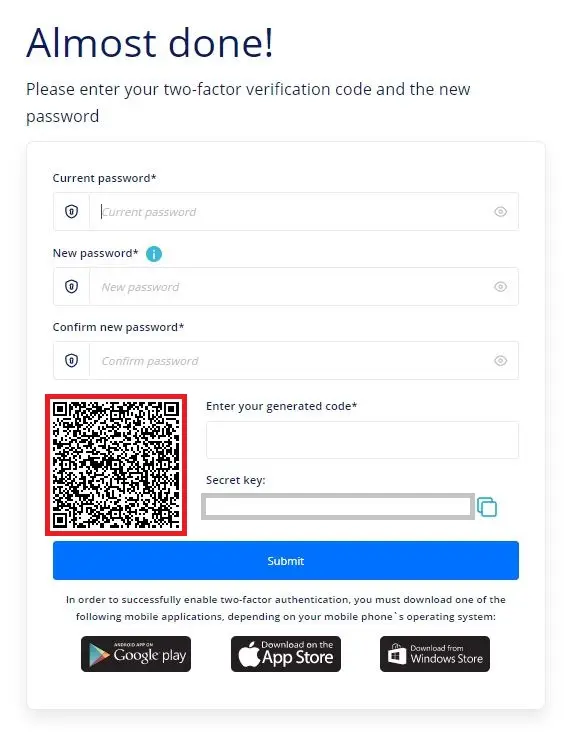
A HEIMDAL Dashboard fiók aktiválásához kattintson a hivatkozásra a kapott Fiókmegerősítő e-mailből.
Adja meg az aktuális jelszót (az emailből) és az új jelszót. Lásd az alábbi jelszókövetelményeket:
- legalább 12 karakterből kell állnia;
- legalább három (3) karakter típust kell tartalmaznia a következőkből: nagybetűk, kisbetűk, számok, különleges karakterek;
- az új jelszó nem lehet ugyanaz, mint az aktuális jelszó.
FONTOS:
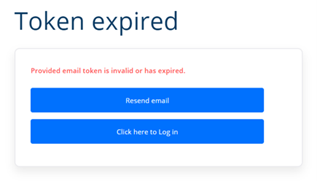
A Fiók megerősítése hivatkozás az első kattintással lejár. Ha nem erősíti meg fiókját, megkapja ezt a hibaüzenetet, és újra kell küldetni a fiókmegerősítő e-mailt.
Keresse fel a https://dashboard.heimdalsecurity.com/ weboldalt, ahonnan megkezdheti a szoftver letöltését! A Guide (útmutató) menüpont alatt, a download and install (letöltés és telepítés) fül kiválasztása után, válassza ki az Ön gépéhez megfelelő letöltő programot!
Heimdal™ …......... version[
Heimdal™ MAC ....... version
A letöltés előtt, kérjük, fogadja el a licencszerződést! (Ehhez le kell görgetni a szöveges részt az aljáig, hogy a rendszer tovább engedje.) Választhatja a Heimdal ™ Agent „silent”, felhasználói beavatkozás nélküli telepítését is a következő beállítási kapcsolók követésével:
msiexec /qn /i Heimdal.msi heimdalkey=[YOUR_HEIMDAL_KEY]
A fenti parancs használatakor ügyeljen az .msi file helyes elérési útjára, valamint az Ön licenckulcsának bemásolására a [YOUR_HEIMDAL_KEY] helyére.
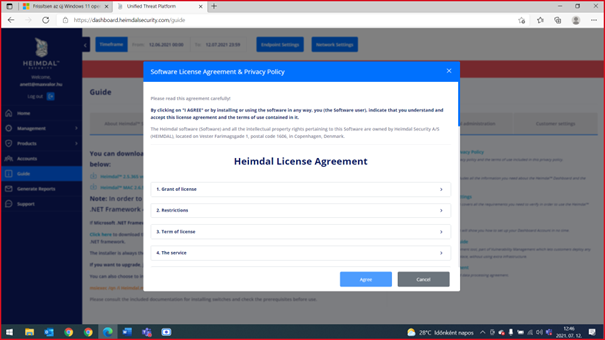
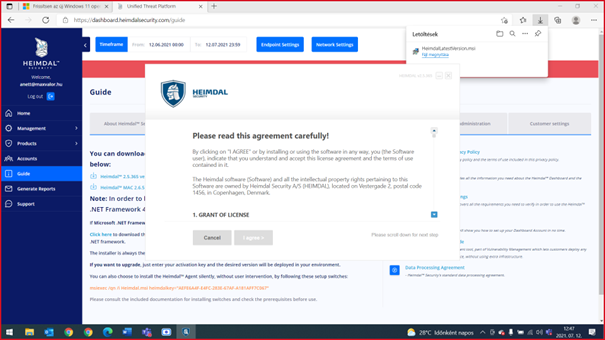
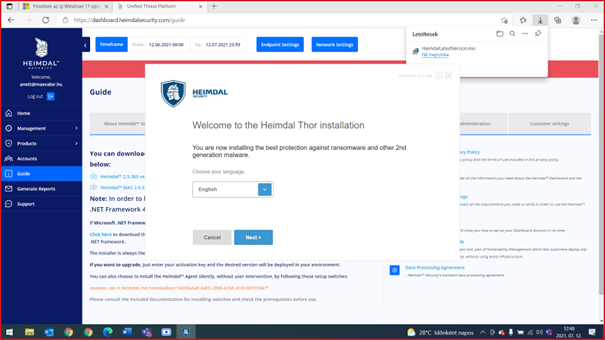
A letöltött .msi fájl megnyitása után, kérjük, újra fogadja el a szerződést (miután legörgette az alsó sorig), majd válassza ki a nyelvet! (Egyelőre nincs a magyar nyelv kiválasztására lehetőség.)
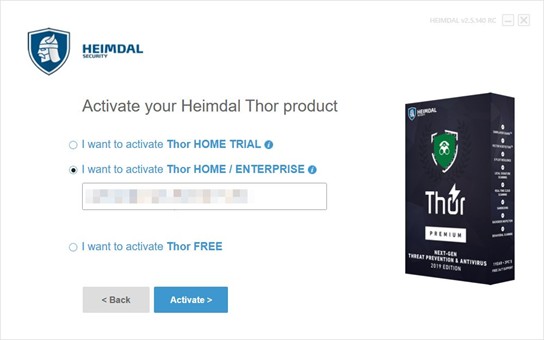
A rendszernek szüksége lesz egy aktiváló kulcsra, amit a Guide (útmutató) menüpont alatt a Your HS Activation key (HS aktiválási kulcsod) fülön belül megtalál. Ezt beillesztve befejeződik az aktiválás és a telepítés.
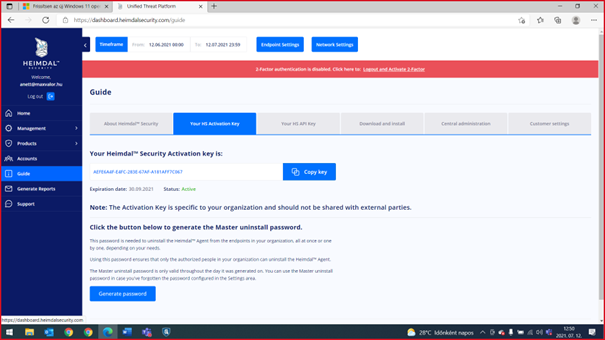
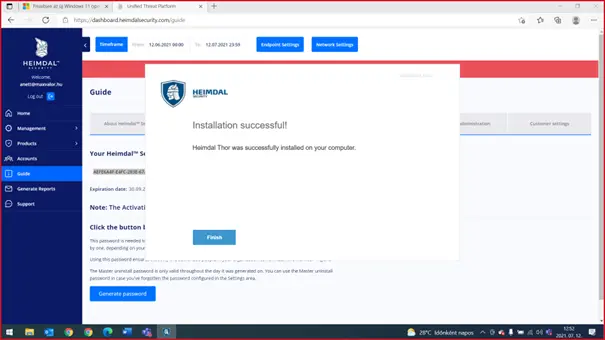
FONTOS! Mielőtt más gépekre feltelepítené az Agent-et, előtte javasoljuk a GP beállítások elvégzését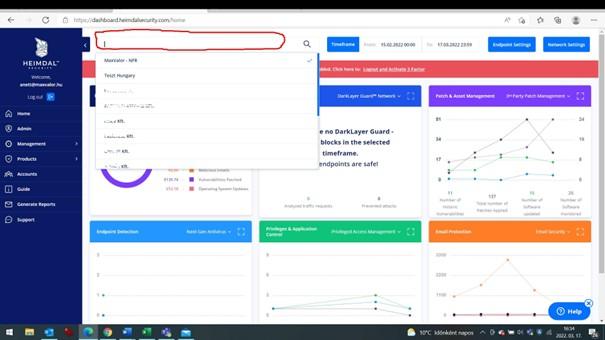
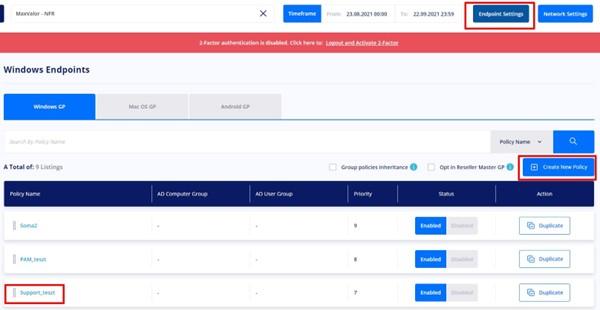
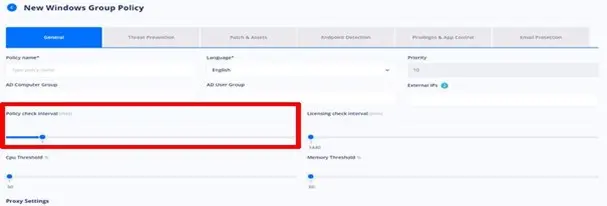
General (Általános beállítások fül)
Policy check interval: ezzel a csúszkával lehet szabályozni, hogy az Agent milyen sűrűn ellenőrizze a beállítások változásait. Hálózati kapacitástól függően a minél gyakoribb ellenőrzés javallott.
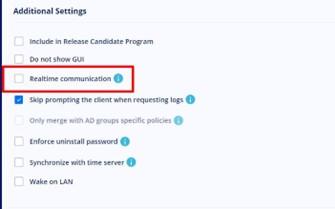
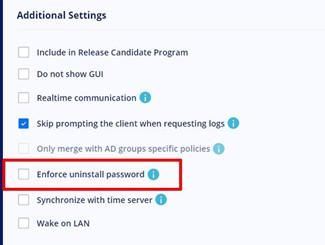
Realtime communication: A jelölő engedélyezésével az Agent körülbelül 1 percen belül megkapja a szervertől a beállítás-módosításokat.
Enforce uninstall password: ezen jelszó beállítása nagyon FONTOS, biztosítható vele, hogy arra illetéktelen személy/kód nem tudja a végpont-védelmet eltávolítani.
Endpoint-detection
Next-Gen Antivirus
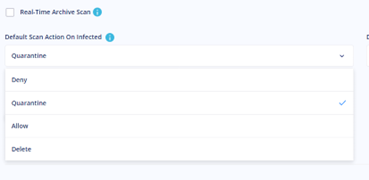
Default Scan Action On Infected: Itt mindenképpen a Quarantine vagy a Delete beállítást alkalmazzuk! A Deny csak a memória-elérést tagadja meg az azonosított vírustól, de egyéb műveletet nem hajt végre.
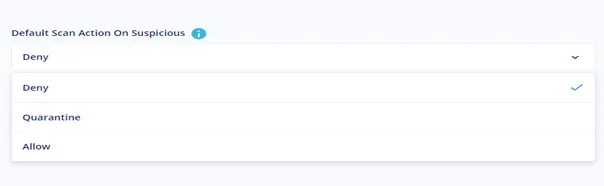
Default Scan Action On Suspicious: Itt pedig erősen javallott a Quarantine beállítás használata, mert a nem beazonosított, de gyanúsnak ítélt programokat meg kell vizsgálni engedélyezés előtt.
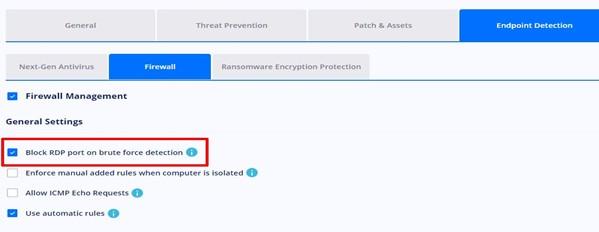
FIREWALL
Block RDP port on brute force detection: Ezt a jelölőt mindenképp engedélyezzük, mert a Heimdal telepítése előtt nem észlelt esetleges támadási-próbálkozást kiszűri, és segít feltérképezni a veszélyeztetett pontokat a rendszerben.
Ransomware Encryption Protection
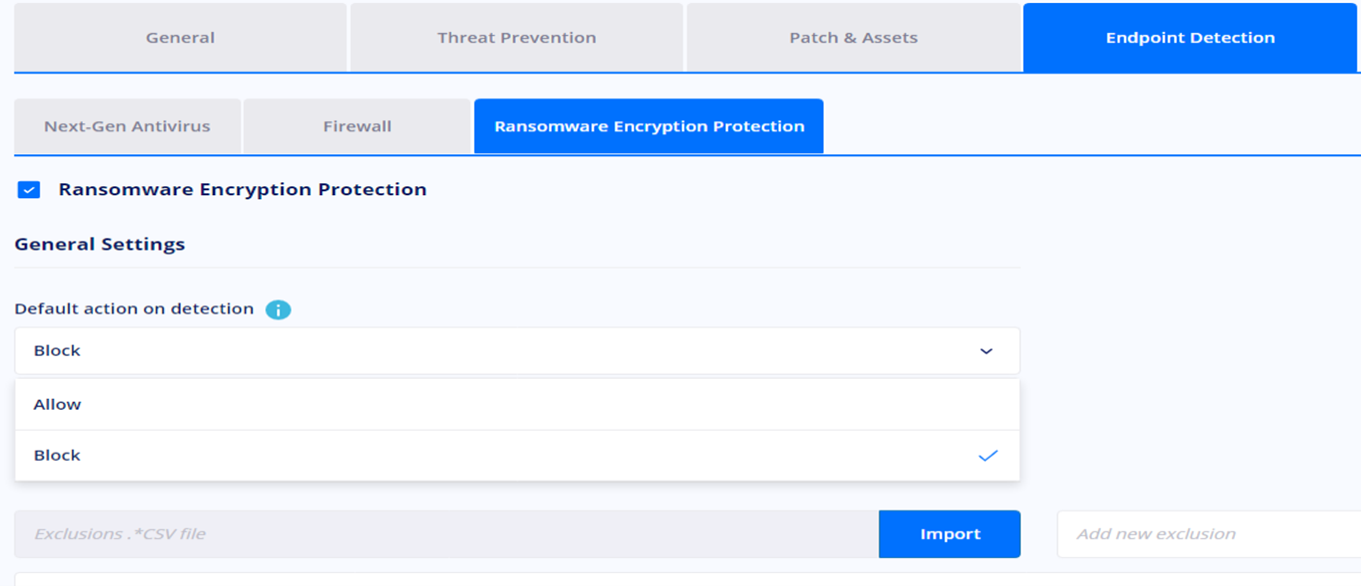
Default action on detection: Itt nagyon fontos a Block művelet beállítása, hiszen a zsarolóvírusnak ítélt programokat hivatott megfogni. A bevezetéskor egy-két hétig lehet Allow állapotban használni, segítve így a Heimdal Agent-et a gyakran használt programok azonosításában. (audit időszak).
FONTOS: Next-gen Antivurs és MDM termékben a Zero Trust modulnál az első két hétben riport mód használatát javasoljuk! Mivel a Zero Trust az általa nem ismert programokat leblokkolja - például: saját fejlesztésű program – ami jelentős zavarokat okozhat azoknál a cégeknél ahol a Heimdal bevezetésre kerül.
Az aktiválás és a telepítés, valamint az elengedhetetlen kezdeti beállítások készen vannak! Sikeres munkát kívánunk!
Felmerülő kérdéseivel forduljon terméktámogatási csoportunkhoz! [email protected]