Dashboard felépítése – gyors áttekintés
Dashboard felső sávja
Cégválasztás
A cégválasztóval válthat az ügyfelek között, és kezelheti a megfelelő környezetet. A változtatások végrehajtása előtt mindig ellenőrizze, hogy a kívánt cégnél dolgozik-e.
Idő sáv
A dashboard a kiválasztott időszak alapján jeleníti meg az adatokat. A jelentések, észlelések, riasztások és statisztikák az aktív időszaktól függően változhatnak.
⚠️ Fontos:
A riasztások vagy statisztikák áttekintése előtt mindig ellenőrizze a kiválasztott időszakot. A Heimdal egy időalapú rendszer, így a megjelenített információk az aktív időszűrőtől függenek.
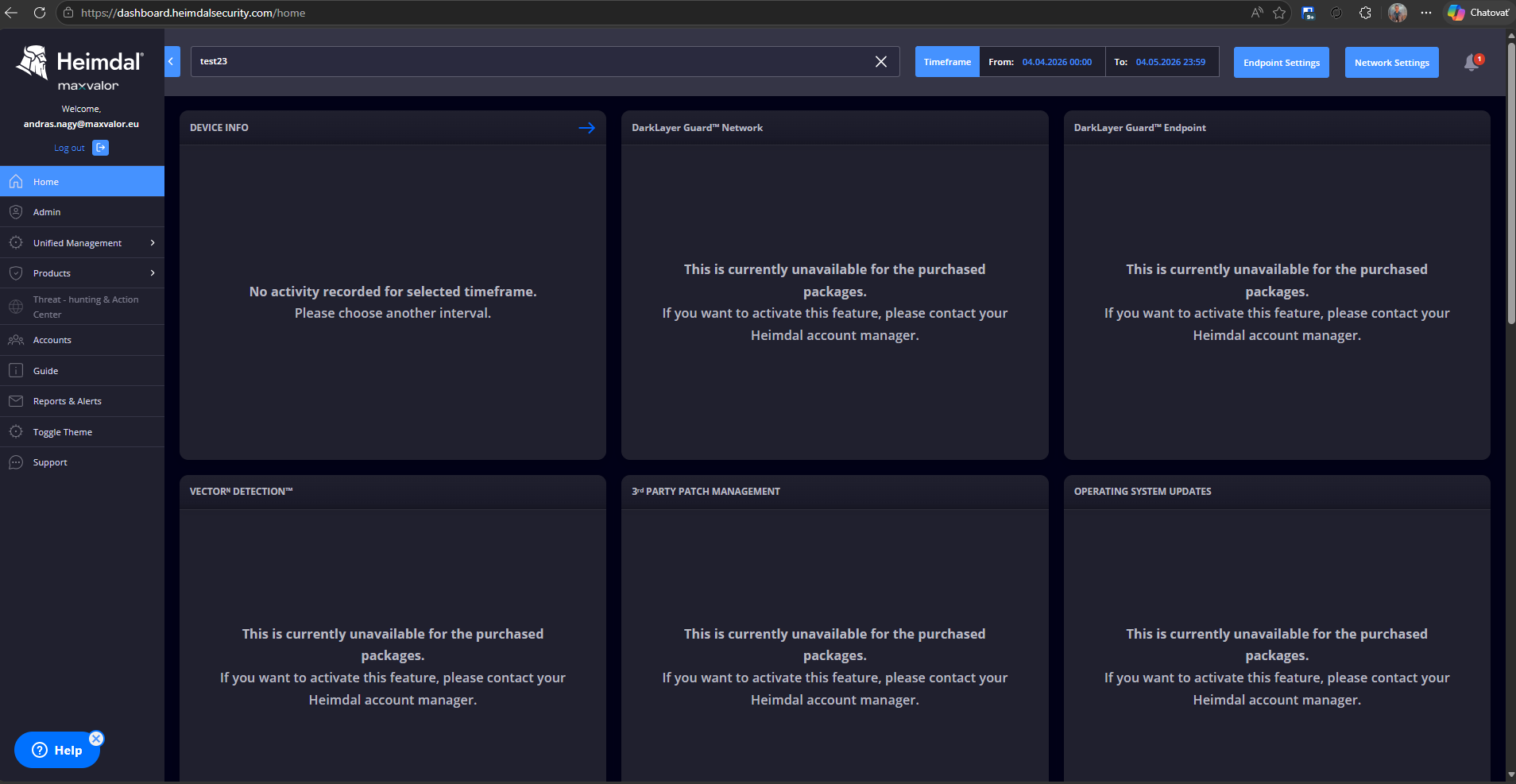
A Dashboard három fő részre osztható:
- Bal oldali menü – navigáció a funkciók között
- Felső sáv – ügyfélválasztás, időszak kiválasztása
- Központi tartalom – grafikonok, statisztikák, események
Endpoint Settings & Group Policy koncepció
Endpoint beállítások & Group Policies
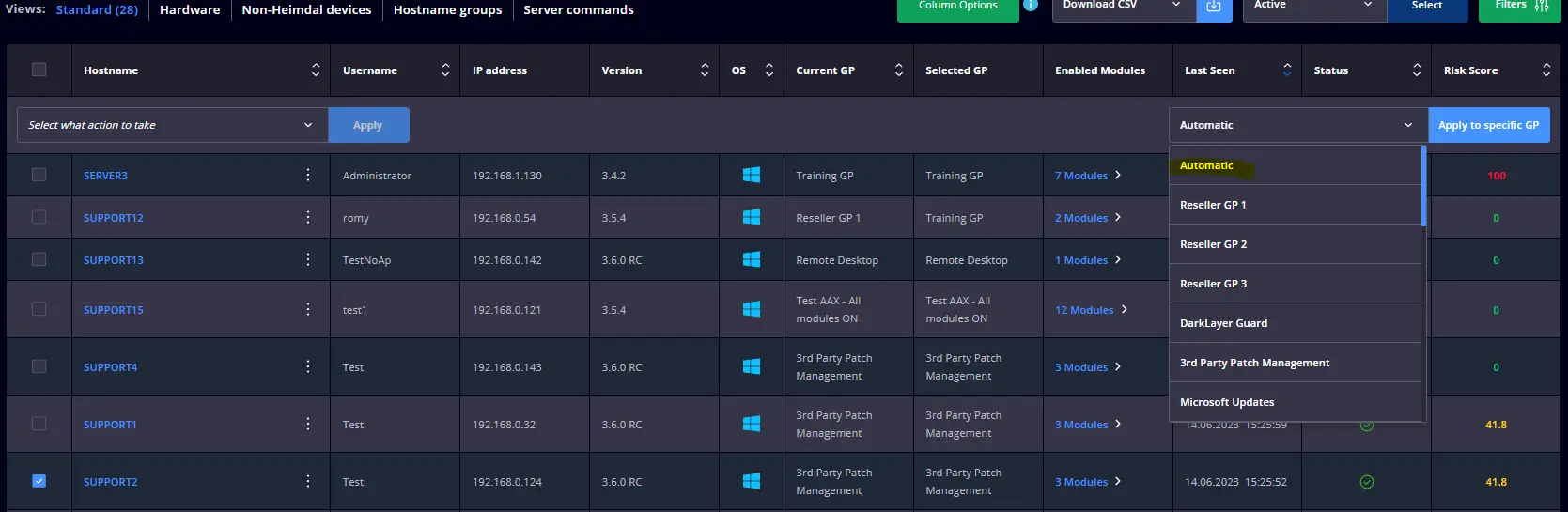
A Heimdal egy csoportházirend-alapú rendszer. Minden végpont egy házirendcsoporthoz tartozik, és a viselkedését az adott házirendben konfigurált beállítások szabályozzák.
Policy prioritási logika
A végpontok automatikusan a legmagasabb releváns elérhető szabályzathoz lesznek rendelve.
Példa:
- Policy 1 → Servers
- Policy 2 → Administrators
- Policy 3 → All Users
Eredmény:
- Server → Policy 1
- Administrator workstation → Policy 2
- Standard user device → Policy 3
⚠️ Mindig gondosan vizsgálja felül a szabályzatok prioritását, mivel a magasabb prioritású szabályzatok felülírják az általánosabb konfigurációkat.
A Dashboard három fő részre osztható:
- Bal oldali menü – navigáció a funkciók között
- Felső sáv – ügyfélválasztás, időszak kiválasztása
- Központi tartalom – grafikonok, statisztikák, események
Bal oldali menü – Navigáció a főbb funkciókhoz
A Heimdal Dashboard bal oldalán található a bal oldali menü, amely a rendszer elsődleges navigációs felülete. Innen érhető el minden fő funkció és modul, logikusan csoportosítva. A mindennapi használat során ez a menü lesz az egyik leggyakrabban használt eleme a Dashboard-nak.
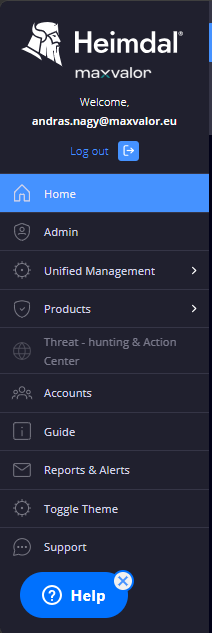
Home
A Home az alapértelmezett kezdőoldal, amelyre minden belépés után automatikusan megérkezel. Ez az oldal egy gyors, összefoglaló képet ad a teljes környezet biztonsági állapotáról. Itt láthatók az aktív Heimdal modulokhoz tartozó grafikonok, statisztikák és összesítések, amelyek segítségével egyetlen pillantással felmérhető, hogy rendben működik e a rendszer, illetve történt e bármilyen biztonsági esemény az adott időszakban.
Unified Management
A Unified Management (Egységes irányítás) menüpont az eszközök és endpoint-ok központi kezelőfelülete. Ebben a részben található a Device Info, ahol megjelennek a Heimdal Agenttel rendelkező eszközök, azok állapota, elérhetősége és alapvető technikai adatai. Itt ellenőrizhető például, hogy egy eszköz aktív-e, mikor volt utoljára elérhető, illetve milyen Group Policy van rá alkalmazva. A Unified Management célja, hogy minden, az végpontokkal kapcsolatos információ egyetlen helyen legyen elérhető.
Products
A Products (Termékek) menüpont alatt érhetők el az egyes Heimdal modulok részletes nézetei. Minden termék – például a DNS Security, a Next Gen Antivirus, a Patch & Asset Management vagy az Email Security – külön oldalon jelenik meg, ahol már nem csak összesített grafikonokat, hanem konkrét eseményeket, detektálásokat és műveleti lehetőségeket is láthatsz. Ez az a terület, ahol a legtöbb adminisztrátori beavatkozás történik.
Threat-hunting & Action Center
A Threat hunting & Action Center egy haladó biztonsági elemző felület, amely több Heimdal modul adatainak összekapcsolásával segíti a fenyegetések mélyebb vizsgálatát. Ezt a részt elsősorban olyan környezetekben használják, ahol aktív incidenskezelés és részletes biztonsági elemzés szükséges. Itt már nem csak egyedi események, hanem összefüggések és mintázatok is láthatók.
Reports
A Reports menüpont szolgál a jelentések készítésére. Innen generálhatók technikai riportok, vezetői (C level) összefoglalók, valamint különböző megfelelőségi jelentések, például NIS2 vagy Cyber Essentials célokra. A riportok lehetnek manuálisan indítottak vagy időzítettek, így alkalmasak rendszeres belső riportolásra és auditokra is.
Guide / Support
A Guide / Support rész tartalmazza a Heimdal környezethez kapcsolódó beállításokat és információkat. Itt találhatók meg a licencadatok, API kulcsok, letölthető installerek, valamint innen érhető el a hivatalos Heimdal dokumentáció és a támogatási felület is. Ez a menüpont főként konfigurációs és információs célokat szolgál.
💡 Tipp: Kezdetben érdemes leginkább a Home, a Unified Management és a Products menüpontokra fókuszálni, mivel a napi üzemeltetés során ezekre lesz a legnagyobb szükség. 💡
Agent Telepítés
FONTOS! Mielőtt más gépekre telepítené az Agent-et, javasoljuk, hogy először végezze el a GP beállításokat!
Agent letöltése
A HEIMDAL Agent telepítője az Guide menüben található a következő címen:
Download and install
Innen letöltheted a megfelelő telepítőt a következőkhöz:
- Windows
- Ubuntu/Linux
Aktiválási folyamat
Az Agent aktiválása az dashboard-on generált aktiválási kulcs (Activation Key) segítségével történik.
⚠️ Fontos:
Az Agent a hozzárendelt licenc és aktiváló kulcs alapján csatlakozik egy céghez. Telepítés előtt mindig ellenőrizze, hogy a megfelelő aktiváló kulcsot használja-e.
Alapvető telepítési folyamat
- Nyisd meg a Guide menüt
- Válaszd a Download and install
- Töltse le a szükséges telepítőt
- Futtassa a telepítőt a végponton
- Adja meg vagy alkalmazza az aktiválókulcsot
- A végpont a sikeres aktiválás után automatikusan megjelenik a megfelelő vállalati irányítópulton.
Device Information
Sikeres telepítés és aktiválás után a végpont automatikusan megjelenik a dashboard-on a Device Info alatt.
A rendszergazdák áttekinthetik a fontos végpontadatokat, beleértve a következőket:
- Hardverinformációk
- Operációs rendszer részletei
- Telepített HEIMDAL Agent verzió
- IP-cím
- Bejelentkezett felhasználó
- Utolsó látott időbélyeg
- Aktív szabályzat-hozzárendelés
A Last Seen mező segít ellenőrizni, hogy a végpont aktívan kommunikál-e a HEIMDAL infrastruktúrával. Ha egy eszköz a közelmúltban nem jelentkezett be, akkor a hálózati kapcsolatot, az ügynök állapotát vagy a szabályzat-hozzárendelést kell ellenőrizni.
⚠️ Fontos:
Az újonnan telepített Agent eltarthat néhány percig, mire az összes információ teljesen szinkronizálódik és megjelenik a dashboard-on.
Ha bármilyen kérdésed van, vedd fel a kapcsolatot terméktámogatási csapatunkkal! [email protected]